 PDF zuschneiden
 4,9 (9.000+ Bewertungen)
PDF kostenlos auf einen ausgewählten Bereich zuschneiden und die Seitengröße ändern

 PDF-Datei wählen
Oder sie hier ablegen.
Wird geladen... 0%
Manifest der Kommunistischen Partei.pdf
1.19 MB
Ihre Datei ist fertig
Manifest der Kommunistischen Partei.jpg
 Ihre Datei wird dann endgültig gelöscht.
 Datei löschen

 Neu beginnen
Teilen zeigt Fürsorge
Finden Sie PDFgear hilfreich? Teilen Sie es, damit andere es entdecken können - Ihre Unterstützung bedeutet uns sehr viel!


- Es werden keine Dateidaten über das Internet hochgeladen oder übertragen
- Dateien bleiben vollständig im Browser
- Die gesamte Verarbeitung erfolgt direkt im Browser
Erfahren Sie mehr darüber, warum PDFgear kostenlos ist. Haben Sie noch Fragen? Kontaktieren Sie uns einfach.

Garantierte Sicherheit
Die Sicherheit Ihrer PDF-Dateien hat höchste Priorität. PDFgear speichert keinerlei PDF-Dateien. Die Dateien verbleiben auf Ihrem Gerät und werden im Zuschneide-Tool lokal verarbeitet. Weitere Informationen finden Sie in unserer Datenschutzerklärung.

Kostenloser PDF-Zuschneider ohne Einschränkungen
PDFgear ist vollständig kostenlos nutzbar – ohne Installation oder Registrierung. Die Ausgabedateien sind hochwertig und ohne Wasserzeichen. Schneiden Sie beliebig viele und große Dateien ohne zeitliche oder mengenmäßige Beschränkungen.

PDF-Seiten präzise zuschneiden
Mit PDFgear steht Ihnen ein anpassbarer Zuschneidebereich zur Verfügung, mit dem Sie die gewünschten Bereiche exakt festlegen, weiße Ränder entfernen und Seiten auf das A4-Format anpassen können.

Einheitliches Zuschneiden aller Seiten
Das manuelle Anpassen einzelner Seiten entfällt. Der gewählte Zuschneidebereich lässt sich auf alle Seiten des PDF-Dokuments anwenden und bei Bedarf rückgängig machen.

Einfach für Einsteiger
Das Online-PDF-Zuschneide-Tool von PDFgear bietet eine intuitive Benutzeroberfläche, mit der auch Anfänger PDFs per Drag & Drop mühelos zuschneiden können.

Funktioniert auf jedem Gerät
PDFgear ist ein plattformübergreifender PDF-Zuschneider für Windows, Mac, Linux, Android, iOS und mehr. PDFs lassen sich sowohl am Computer als auch mobil zuschneiden.
Alternative Lösung: Kostenlose Software zum Zuschneiden von PDFs
PDFgear bietet kostenlose PDF-Zuschneider für die Online- und Offline-Nutzung.
| Funktionen | PDFgear-Software | PDF online zuschneiden |
|---|---|---|
| Barrierefreiheit | Installation erforderlich | Webbrowser-basiert |
| Dateigrößenlimit | Kein Limit | Kein Limit |
| Leistung | Schnellste | Schneller ¹ |
| Internet-Anforderung | Funktioniert ohne Internet | Internet erforderlich |
| Funktionalität | All-in-One-PDF-Lösung zum Teilen, Zusammenführen, Extrahieren, Löschen und Drehen von PDF-Seiten | Auf das Zuschneide-Tool beschränkt |
| Benutzerfreundlichkeit | Erweitert und mit allen Funktionen ausgestattet | Einfach und leicht zu bedienen |
| Datenverarbeitung | Dateien werden auf dem lokalen Gerät verarbeitet | Dateien werden lokal im Browser verarbeitet |
| Ideal für | Power-User, die erweiterte Funktionen und Offline-Zugriff benötigen | Für Nutzer, die PDFs online schnell und einfach zuschneiden möchten |
1. Schneller: Erfordert das Laden der Seite; Geschwindigkeit hängt von Internetverbindung und Geräteleistung ab.
So schneiden Sie PDF-Seiten online
1. PDF-Datei wählen
Ziehen Sie Ihre PDF-Datei (.pdf) per Drag & Drop in das Online-Zuschneide-Tool von PDFgear. Die Seiten werden automatisch verarbeitet.
2. PDF zuschneiden
Klicken, ziehen und passen Sie den Zuschneidebereich auf einer einzelnen Seite an. Klicken Sie anschließend auf „Fertig“, um die nicht ausgewählten Bereiche zu entfernen.
3. PDF speichern
Nach Abschluss des Zuschneidens erscheint die Schaltfläche „Herunterladen“. Klicken Sie darauf, um die zugeschnittene PDF-Datei zu speichern.

Alle Ihre Fragen haben eine Antwort
Kann ich eine einzelne Seite eines PDF-Dokuments zuschneiden?
Mit PDFgear können Sie eine einzelne Seite zuschneiden. Nachdem Sie die Datei erfolgreich hochgeladen haben, müssen Sie nur das Beschneidungsrechteck auf die gewünschte Seite anwenden. Anschließend können Sie die einzelne Seite beschneiden.
Kann ich mehrere Seiten in einer PDF-Datei beschneiden?
PDFgear unterstützt das Zuschneiden mehrerer Seiten in einer PDF-Datei ganz einfach. Beim Zuschneiden stehen 3 Optionen zur Verfügung. Wählen Sie "Alle Seiten", um den Zuschneidebereich auf das gesamte Dokument anzuwenden, wählen Sie "Aktuelle Seiten", um nur die aktuell angezeigte Seite zuzuschneiden, oder geben Sie einen "Seitenbereich" ein, um bestimmte Seiten zuzuschneiden.
Wie kann ich PDFs ohne Qualitätsverlust beschneiden?
Das Online-Beschnittwerkzeug von PDFgear passt den Inhalt innerhalb des Beschnittbereichs an, ohne dass Auflösung oder Details verloren gehen. Dies wird erreicht, indem der Begrenzungsrahmen des PDFs angepasst wird, ohne den darunter liegenden Inhalt zu verändern. Das Ergebnis ist, dass das zugeschnittene PDF die gleiche Qualität und Auflösung wie das Originaldokument hat.
Ändert sich die Dateigröße, wenn ich eine PDF-Datei zuschneide?
Die Dateigröße einer beschnittenen PDF-Datei kann sich ändern, je nachdem, wie viel Inhalt entfernt wurde. Bei verlustfreier Beschneidungssoftware wie PDFgear ist es unwahrscheinlich, dass sich die Dateigröße wesentlich ändert.
Weitere Tipps zum Organisieren von PDF-Seiten
 PDF drehen und speichern – 2 Mausklicks genügen
Warum dreht sich meine PDF nicht? Wie kann ich die gedrehte PDF-Seite gratis speichern? Alles erklärt!
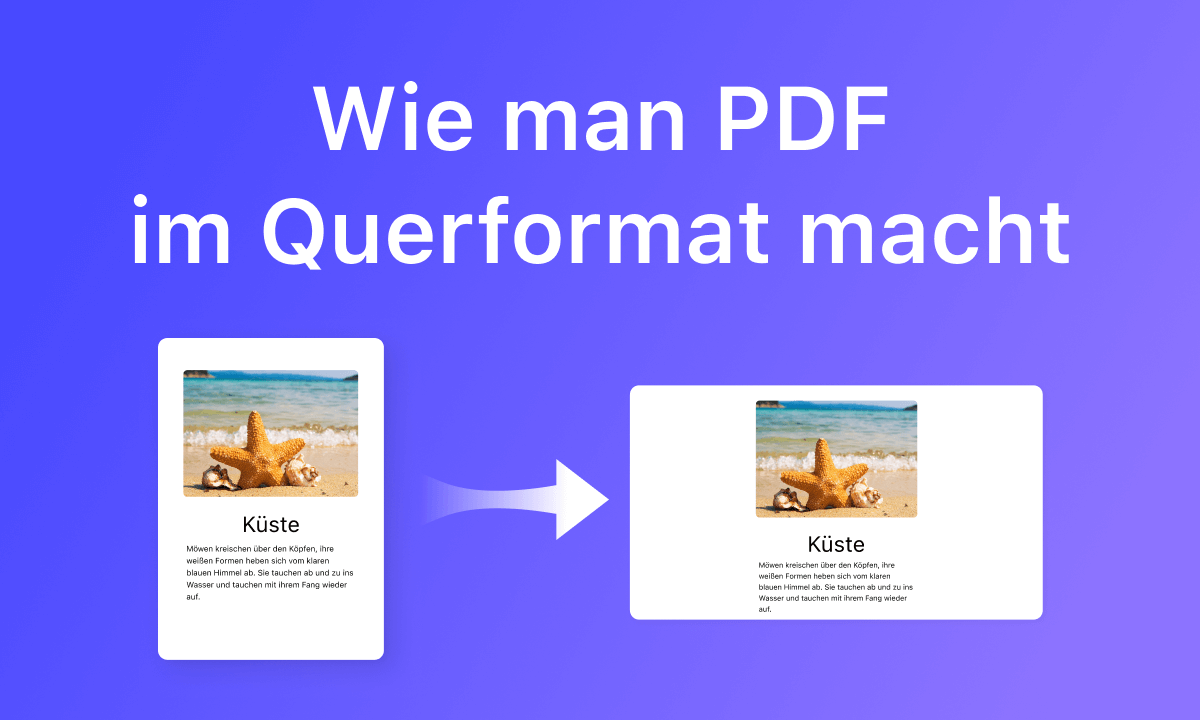 PDF im Querformat erstellen: Kurzanleitung mit Verknüpfungen!
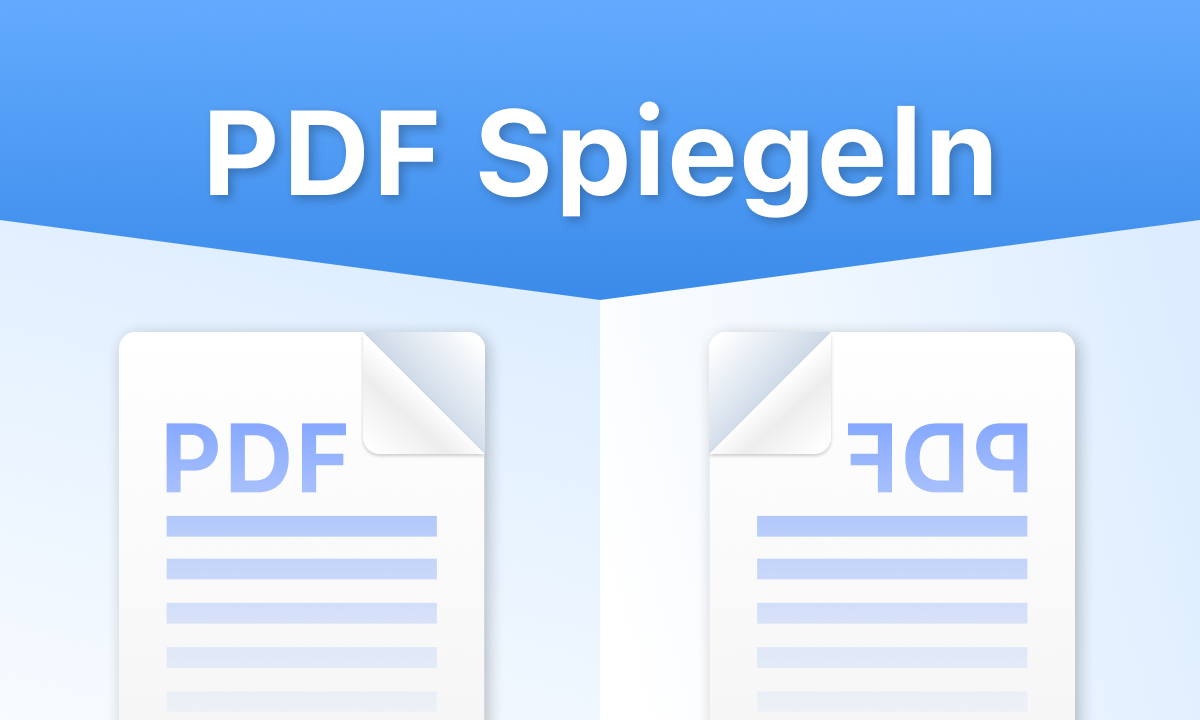 PDF-Dateien spiegeln: 4 einfache Methoden online & offline
PDFs ohne Qualitätsverlust und völlig kostenlos zuschneiden
Nutzen Sie die kostenlose PDFgear-Software und App.