Les 6 meilleurs lecteurs PDF pour Mac à ne pas manquer

Sommaire :
Découvrez les lecteurs PDF idéaux pour vos appareils macOS parmi les visionneuses les mieux notées ci-dessous. Certains sont gratuits, d’autres payants. Trouvez celui qui vous convient le mieux ici.
Navigation
Meilleurs lecteurs PDF pour Mac
Que vous utilisiez un MacBook, un MacBook Pro, un iMac ou un MacBook Air, si vous cherchez le meilleur lecteur PDF pour Mac avec des outils d’annotation puissants, ne manquez pas ces options.
Dans cet article, vous trouverez une sélection des meilleurs lecteurs PDF Mac pour macOS, pour améliorer votre expérience de lecture des PDF. Découvrez les visionneuses PDF gratuites et les applications les plus rentables pour votre Mac.
Aperçu des meilleurs lecteurs PDF pour Mac
| Lecteur PDF | Support IA | Modes de lecture | Gratuit ou non |
| PDFgear pour macOS | Oui | Jour, Nuit, Protection des yeux, Vintage | Gratuit |
| Aperçu | Non | Aucun | Gratuit |
| Adobe Acrobat Reader | Oui | Aucun | 19,99 $/mo |
| PDF Expert | Oui | Aucun | 79,99 $/an |
| Foxit PDF Reader | Oui | Changer facilement la couleur de fond | 159,99 $/an |
| Skim | Non | Aucun | Gratuit |
Aperçu – Le lecteur PDF natif sur Mac
Sur macOS, l’application Aperçu est un lecteur PDF Mac polyvalent qui permet de visualiser, éditer et manipuler facilement des fichiers PDF et des images.
Avec Aperçu, vous pouvez annoter et surligner vos PDF, ajouter des formes, des flèches et des notes de texte directement dans vos fichiers.
Bien qu’Aperçu permette de lire un PDF sans installer d’autres logiciels, il présente quelques limites :
- Pour les fichiers volumineux ou les PDF avec des mises en page complexes, Aperçu peut être moins performant que d’autres lecteurs PDF Mac dédiés, notamment en ce qui concerne le chargement, la navigation, et le rendu du contenu.
- De plus, Aperçu ne permet pas de comparer plusieurs documents PDF côte à côte, de créer une table des matières, ou de traiter des fichiers PDF en lot.
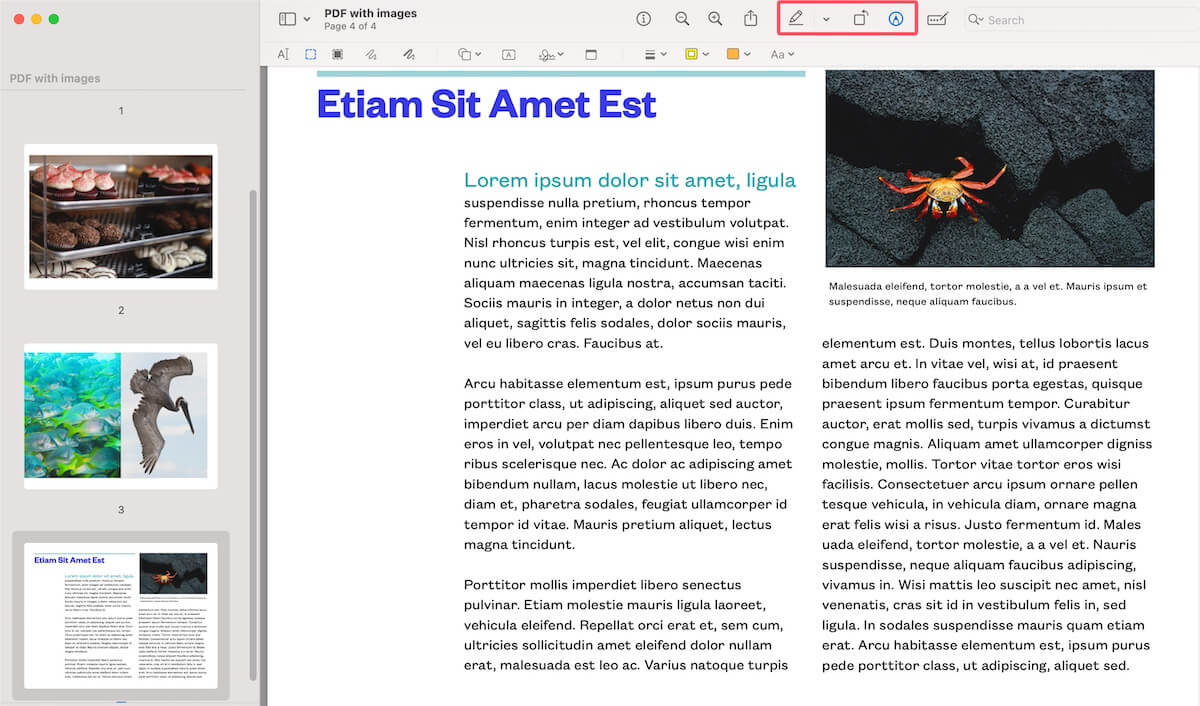
Afficher le PDF dans Aperçu
PDFgear – Lecteur PDF gratuit avec IA pour macOS
PDFgear est l’un des meilleurs lecteurs PDF Mac, compatible avec tous les appareils macOS, y compris MacBook, MacBook Pro, MacBook Air, et iMac.
Ce lecteur PDF Mac permet d’annoter, surligner vos PDF, et ajouter des notes pour une expérience de lecture optimale.
Avec l’assistance IA intégrée, PDFgear corrige efficacement les erreurs grammaticales dans vos PDF et résume les articles en extrayant les phrases et mots-clés essentiels.
PDFgear propose aussi divers modes de lecture, comme Jour, Protection des yeux, Vintage, et Mode Nuit, pour une lecture confortable en toutes circonstances.
Téléchargez PDFgear, un lecteur PDF Mac gratuit, et profitez d’une expérience de lecture exceptionnelle sur macOS.
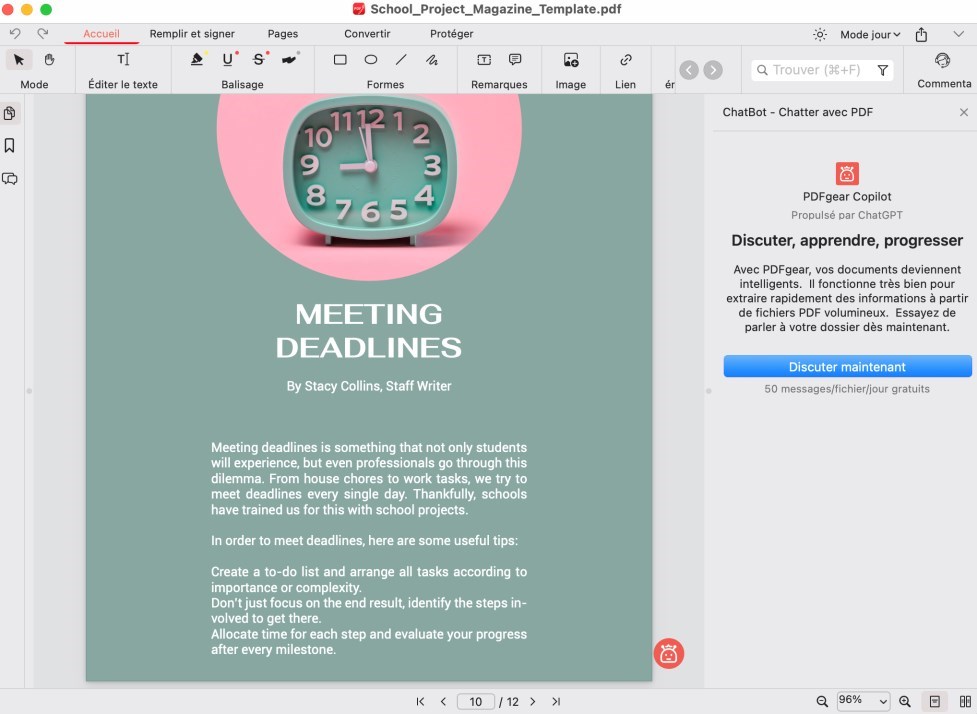
Afficher le PDF dans le logiciel PDFgear
Adobe Acrobat – Visionneuse PDF professionnelle pour Mac
Adobe Acrobat est un lecteur PDF Mac de premier plan, également disponible sur Windows, iOS et Android.
Les fonctionnalités de base, comme l’annotation et le commentaire de PDF, sont incluses. Grâce à une interface intuitive, cette application est facile à utiliser, avec tous les outils à portée de main.
Cependant, Adobe Acrobat est une application payante, et un abonnement est nécessaire pour accéder à toutes les fonctionnalités.
Cela peut représenter un coût élevé, surtout pour les utilisateurs qui ont seulement besoin d’un lecteur PDF Mac pour les fonctions de base comme la visualisation et l’édition de PDF.
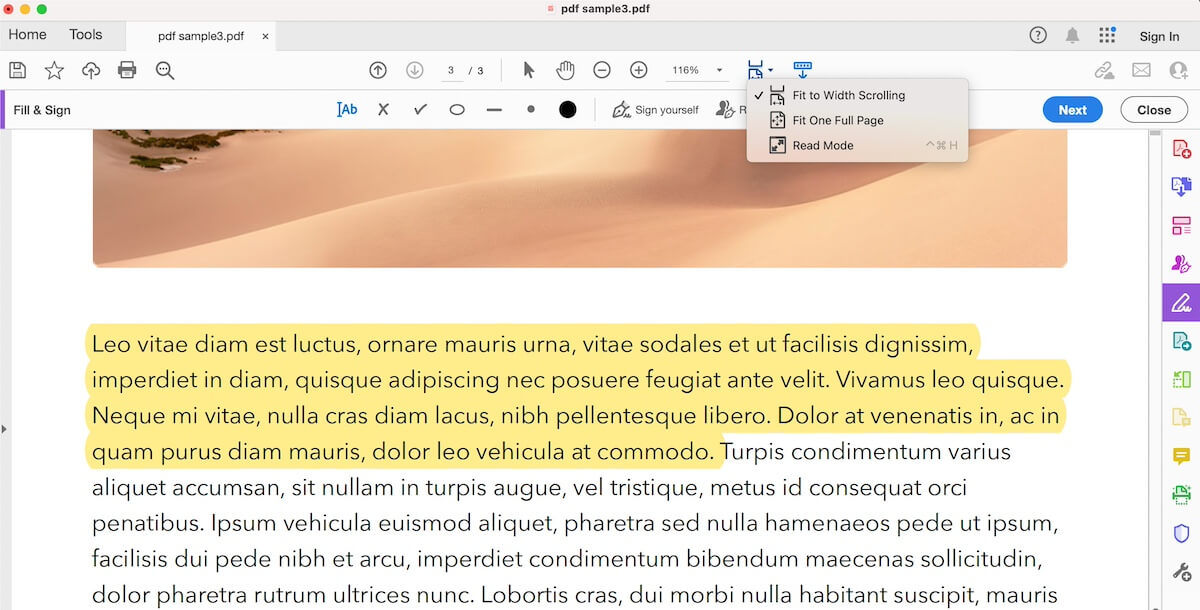
Afficher le PDF dans Adobe Acrobat Reader
PDF Expert – Lecteur PDF incontournable pour Mac et iOS
PDF Expert est un lecteur PDF Mac essentiel, compatible avec iPhone, iPad et macOS. Il offre une large gamme d’outils d’annotation avancés pour votre Mac.
Avec PDF Expert, personnalisez votre lecture grâce à des options comme la taille de police, la luminosité, et des thèmes adaptés tels que Jour, Nuit ou Sépia pour un confort optimal.
Sa fonction unique “Améliorer” permet de rendre vos anciens PDF parfaits en corrigeant les distorsions, en supprimant les ombres, et en améliorant le contraste des documents.
Cependant, comme Adobe Acrobat Pro, PDF Expert n’est pas gratuit. Vous pouvez l’essayer gratuitement pendant 7 jours, puis un abonnement annuel de 79,99 $ sera requis.
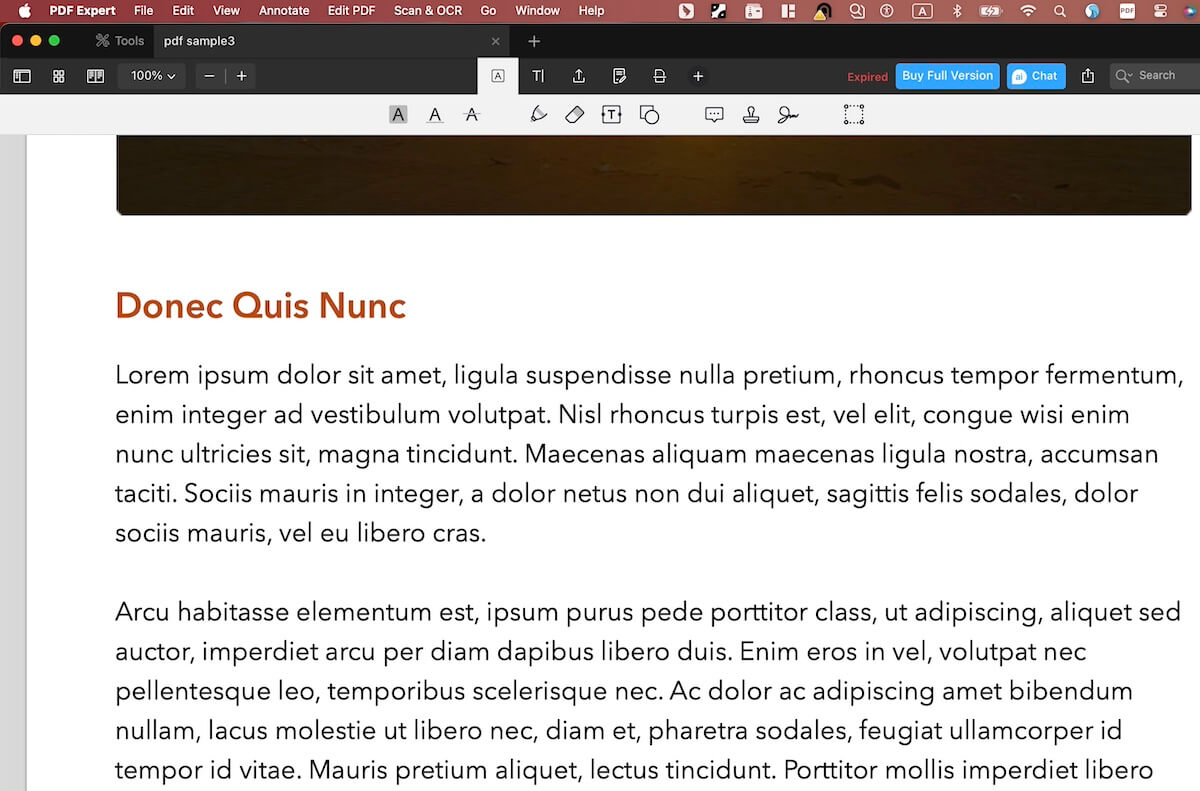
Afficher le PDF dans PDF Expert
Foxit – Lecteur PDF facile à utiliser pour Mac
Foxit PDF Reader pour Mac est un lecteur PDF Mac simple et complet, offrant des outils avancés pour annoter, commenter et ajouter des liens à vos fichiers PDF.
Vous pouvez facilement changer la couleur de fond d’un PDF, créer des tampons, pivoter des pages, lire le document à voix haute, et même compter les mots dans vos PDF.
Cependant, la version gratuite de Foxit PDF Reader est limitée, et pour accéder à des outils avancés, comme le résumé de PDF avec IA, un abonnement payant est nécessaire.
De plus, étant principalement conçu pour Windows, Foxit PDF Reader peut ne pas être aussi bien optimisé pour macOS, ce qui pourrait entraîner des performances plus lentes, notamment sur les anciens Macs, et une consommation de batterie plus élevée.
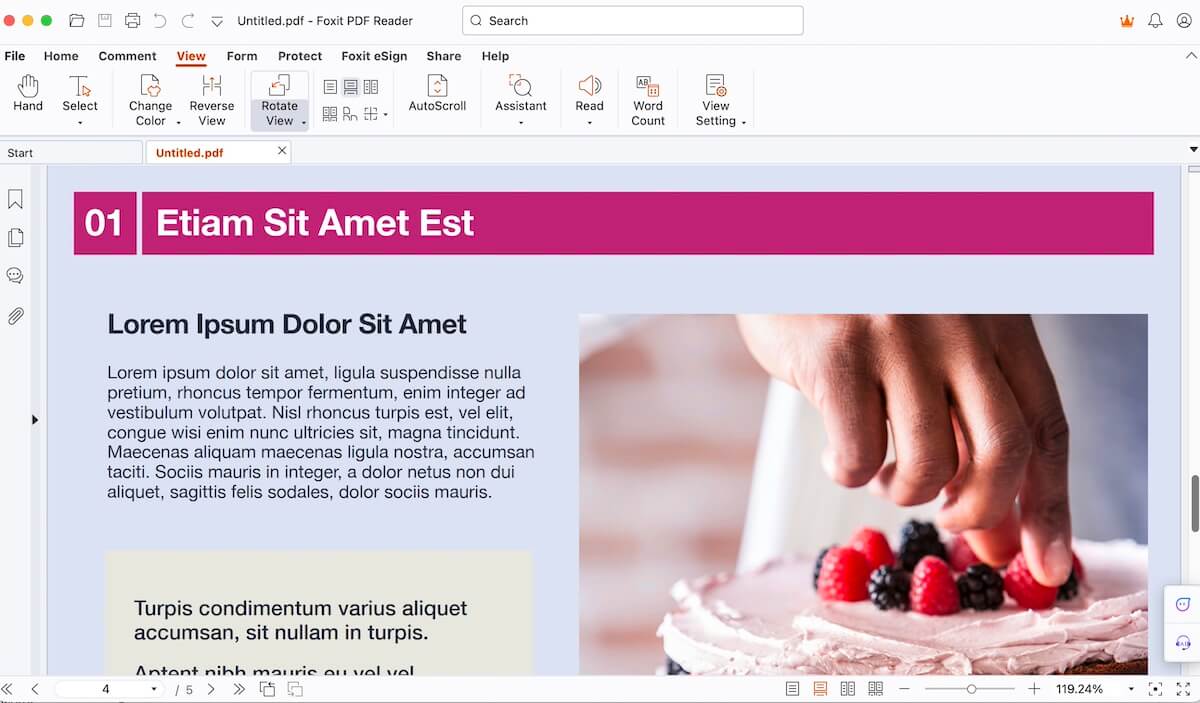
Afficher le PDF dans Foxit PDF Reader
Skim – Lecteur PDF open-source pour Mac OS X
Skim est un lecteur PDF open-source gratuit et une application de prise de notes conçue pour macOS X. Idéal pour lire et annoter des articles scientifiques et des journaux au format PDF, Skim est également parfait pour visualiser et interagir avec tous les fichiers PDF.
Cette application offre une gamme complète d’outils d’annotation, tels que la mise en surbrillance, le soulignement, l’ajout de notes, et le dessin de formes, rendant l’interaction avec le contenu PDF facile et efficace.
Cependant, Skim nécessite macOS 10.10 ou une version plus récente, ce qui peut exclure les utilisateurs de Mac plus anciens. De plus, il peut manquer certaines fonctionnalités avancées d’édition que proposent d’autres lecteurs PDF Mac dédiés.
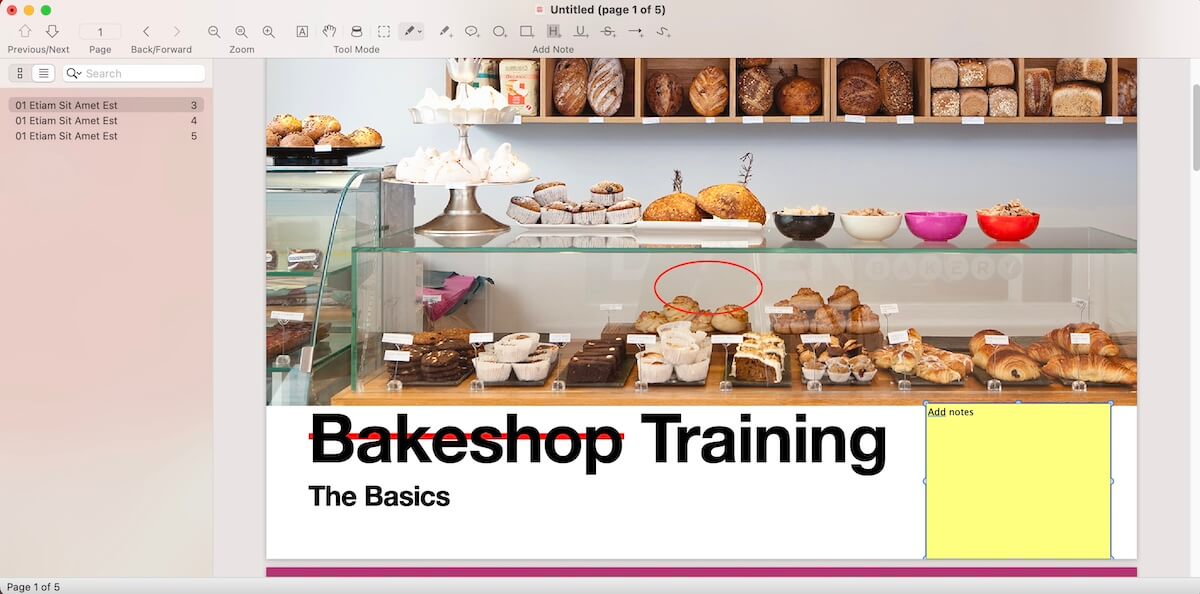
Afficher le PDF dans Skim
Foire aux questions
Quels sont les meilleurs lecteurs PDF pour Windows ?
Parmi les nombreux lecteurs PDF pour Windows, nous recommandons PDFgear. Gratuit à télécharger et utiliser, sans inscription par email ni filigranes, c’est l’un des meilleurs lecteurs PDF pour Windows 10 et 11.
Puis-je lire un PDF en ligne gratuitement ?
Oui, avec PDFgear lecteur PDF en ligne, vous pouvez lire vos fichiers PDF gratuitement. Il suffit de télécharger votre fichier et de profiter d’une lecture sans publicité.
Comment trouver le meilleur lecteur PDF gratuit pour Mac ?
PDFgear est un excellent lecteur PDF Mac gratuit, offrant une gamme complète de fonctionnalités sans frais. Vous pouvez accéder à toutes les fonctionnalités sans inscription, sans paiement, et sans filigranes.
Conclusion
Parmi les lecteurs PDF Mac mentionnés, vous avez plusieurs options adaptées à votre appareil.
Cependant, nous vous recommandons vivement d’essayer PDFgear, un lecteur PDF Mac gratuit, léger et performant. Compatible avec macOS, il offre de nombreuses fonctionnalités avancées pour l’édition de PDF.
