PDF-Metadaten ändern: Wie entferne/lösche ich die Metadaten in PDF?

Überblick:
Lernen Sie 3 einfache Methoden kennen, um PDF-Metadaten wie PDF-Titel, Autoren, Themen, Stichwörter usw. anzuzeigen und zu bearbeiten.
Inhaltsverzeichnis
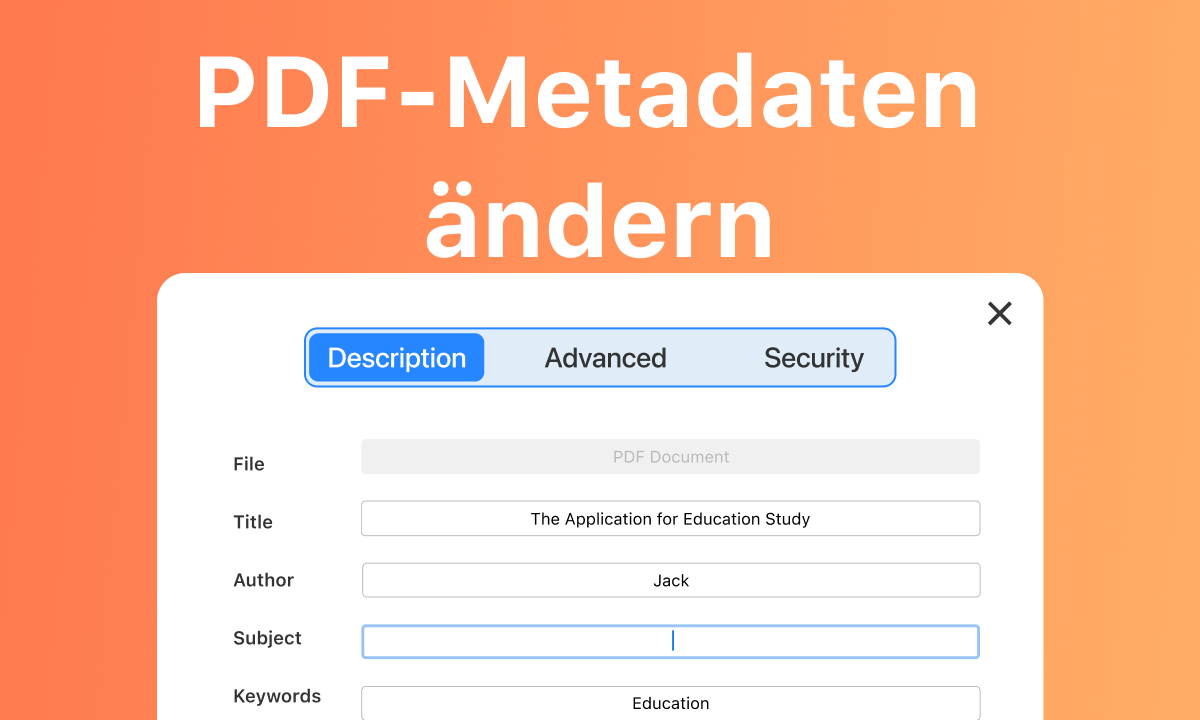
PDF-Metadaten ändern
Die Metadaten einer PDF-Datei enthalten versteckte Informationen wie PDF-Tags, einschließlich Titel, Verfasser, Thema und Stichwörter. Sie helfen bei der Organisation, Durchsuchbarkeit und Identifizierung von Dokumenten.
Um PDF-Metadaten anzuzeigen und zu ändern, benötigen Sie einen speziellen PDF-Editor. Auf dieser Seite finden Sie einfache Methoden zur Online- und Offline-Änderung von PDF-Metadaten unter Windows, Mac, Linux und Mobiltelefonen.
PDF-Metadaten kostenlos auslesen & bearbeiten – mit PDFgear
PDFgear ist ein kostenloser PDF-Editor, der die Verwaltung und Bearbeitung von PDFs erheblich erleichtert. Die intuitive Benutzeroberfläche ermöglicht die mühelose Aktualisierung von PDF-Informationen wie Titel, Autoren und Schlüsselwörter. Dadurch werden eine korrekte Katalogisierung und Durchsuchbarkeit Ihrer PDFs gewährleistet.
PDFgear ermöglicht Ihnen die schnelle Änderung von Metadaten, um den Inhalt wiederzugeben oder um Dokumente für Archivierungszwecke zu standardisieren.
Bearbeiten Sie kostenlos und flexibel PDF-Metadaten wie Titel, Autor, Betreff und Schlüsselwörter..
Schritt 1. Finden Sie Ihre PDF-Datei, klicken Sie mit der rechten Maustaste, aus dem Pop-up-Menü wählen Sie „Öffnen mit PDFgear“.
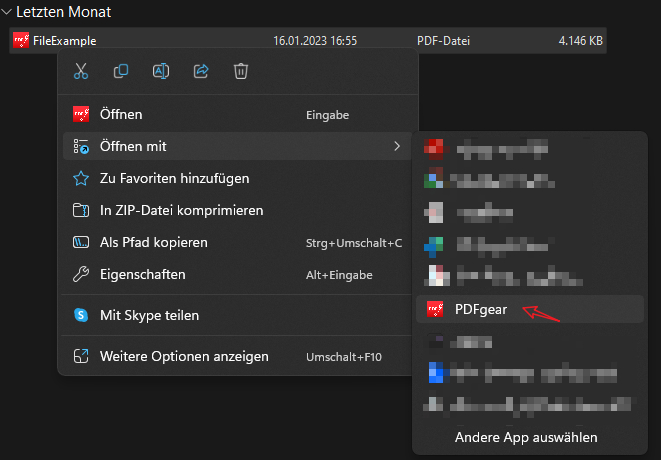
PDF mit PDFgear öffnen
Schritt 2. Nach dem Laden der PDF-Datei klicken Sie bitte mit der rechten Maustaste auf das PDF-Dokument und wählen im Pop-up-Menü „Dokumenteigenschaften“ aus.
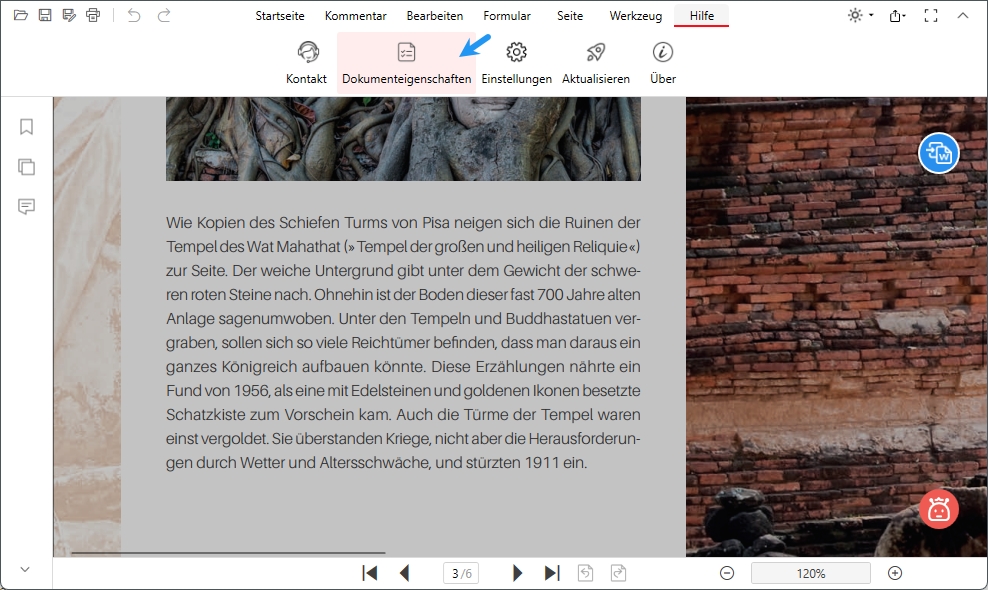
Dokumentigenschaften von PDF auslesen und bearbeiten
Schritt 3. Im Fenster „Dokumenteigenschaften“ können Sie den gewünschten Text eingeben, um den Titel, den Autor, den Betreff und die Schlüsselwörter der PDF-Datei zu aktualisieren. Um die Änderungen zu speichern, klicken Sie bitte auf „OK“.
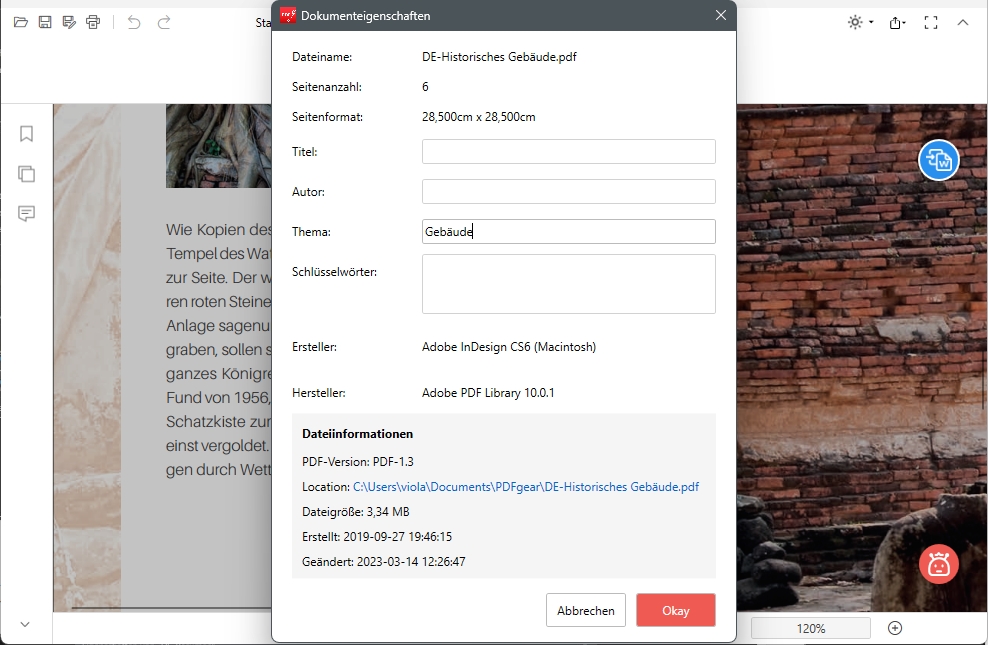
PDF-Metadaten entfernen und aktualisieren
Schritt 4. zeigt Ihnen die Möglichkeit, den Ersteller, die Version, die Erstellungszeit usw. der PDF-Datei zu überprüfen. Sobald Sie alle Änderungen vorgenommen haben, gehen Sie bitte in die obere rechte Ecke, um die aktualisierte PDF-Datei zu speichern und zu exportieren.
PDF-Eigenschaften kostenlos auslesen und ändern – mit LibreOffice
Der beste Weg, PDF-Metadaten und andere PDF-Informationen zu ändern, ist die Verwendung eines PDF-Editors wie LibreOffice. Dieser funktioniert unter Windows, Mac und Linux.
LibreOffice ist eine kostenlose Open-Source-Office-Suite. Eine ihrer Komponenten, LibreOffice Draw, ermöglicht es Benutzern, grundlegende PDF-Bearbeitungsaufgaben auszuführen. Dazu gehören auch die Bearbeitung von PDF-Metadaten und das Einfügen von ausfüllbaren Textfeldern.
LibreOffice Draw bietet eine unkomplizierte und benutzerfreundliche Lösung zur Bearbeitung von PDF-Metadaten. Die Metadatenfelder wie Titel, Verfasser, Thema, Stichwörter und Kommentare können einfach geändert werden.
Schritt 1. Laden Sie LibreOffice von der offiziellen Website herunter und installieren Sie es. Starten Sie LibreOffice und klicken Sie auf die Schaltfläche “Datei öffnen” oder gehen Sie im Menü auf “Datei” > “Öffnen“. Die PDF-Datei wird in LibreOffice Draw geöffnet.
Schritt 2. Gehen Sie im Menü auf “Datei” > “Eigenschaften“. Es öffnet sich ein neues Fenster mit mehreren Tabs.
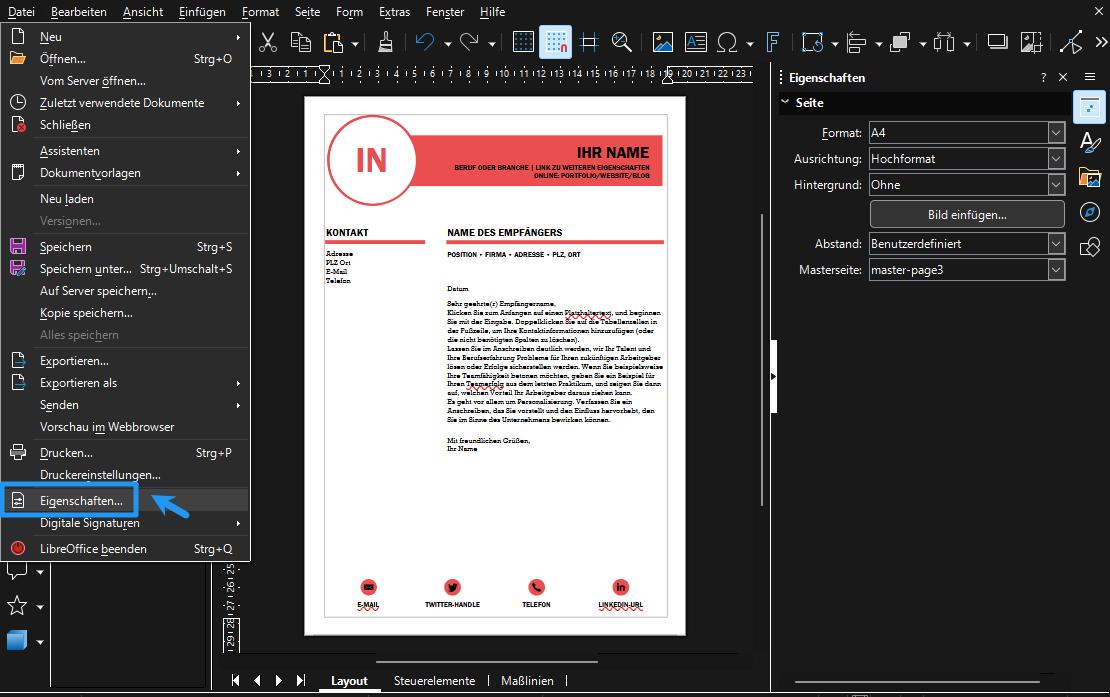
PDF-Metadaten mit LibreOffice anzeigen
Schritt 3. Klicken Sie auf die Registerkarte “Beschreibung“, um die Metadatenfelder wie Titel, Thema, Stichwörter und Kommentare anzuzeigen und zu bearbeiten.
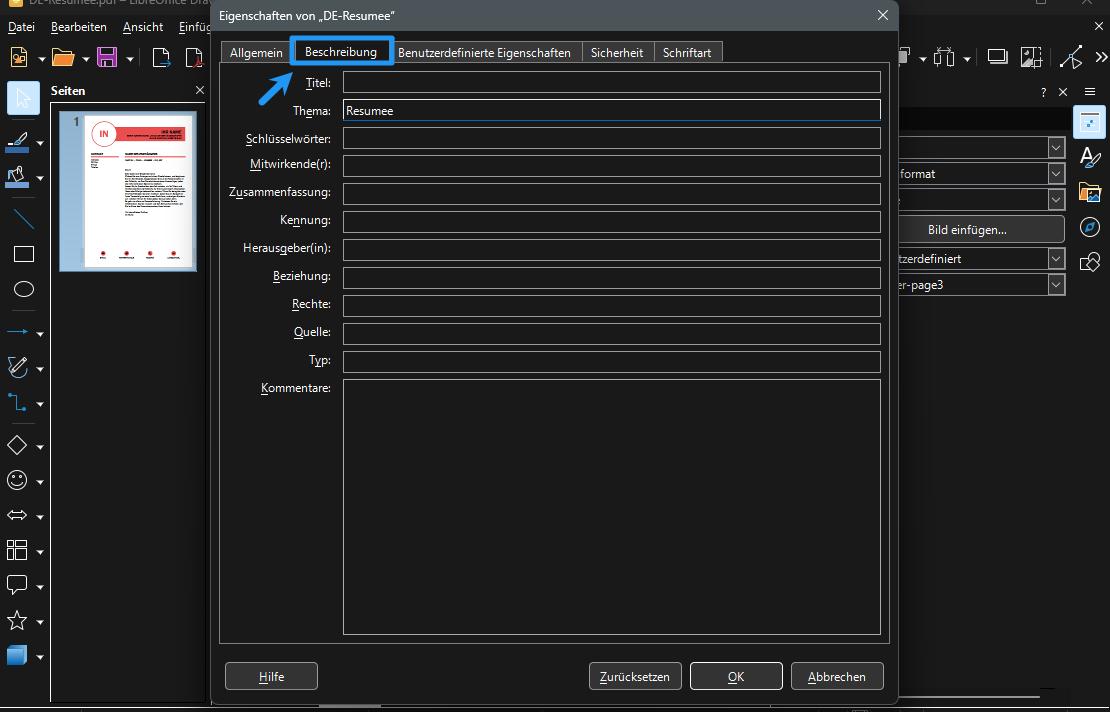
Metadaten in PDF über LibreOffice ändern
Schritt 4. Nachdem Sie die Metadaten bearbeitet haben, gehen Sie im Menü auf “Datei” > “Exportieren als” > “Als PDF exportieren“. Wählen Sie einen Speicherort und einen Dateinamen für die aktualisierte PDF-Datei und klicken Sie auf “Speichern“.
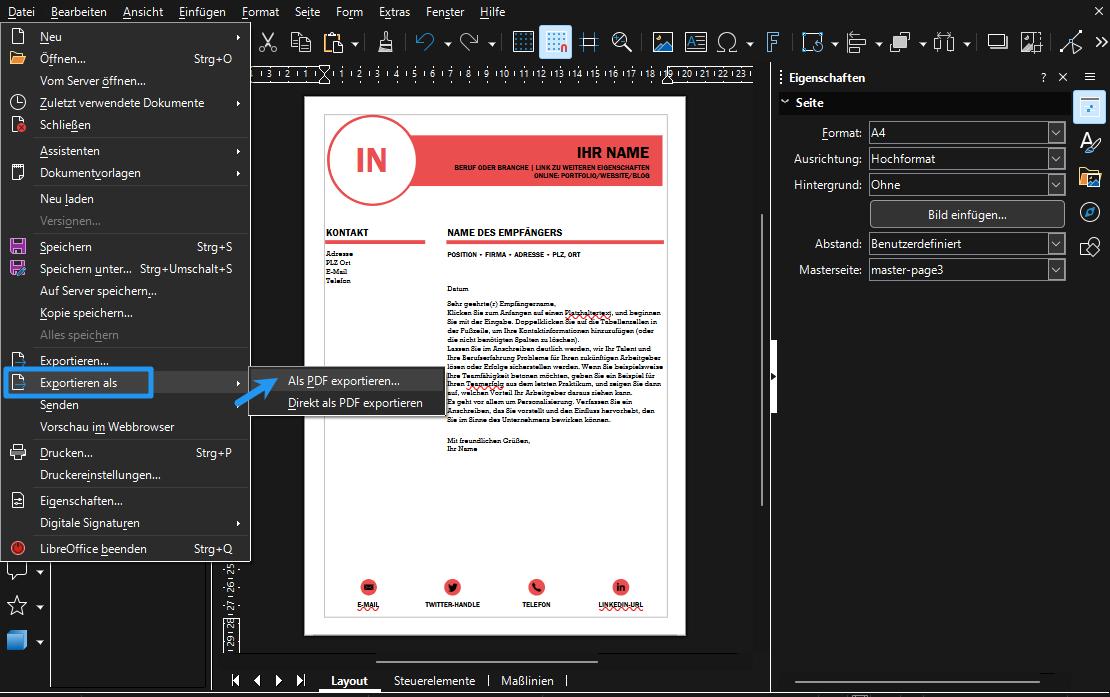
Bearbeitete PDF-Metadaten speichern
Stellen Sie sicher, dass das Kontrollkästchen ‘Benutzerdaten anwenden‘ auf der Registerkarte ‘Allgemein’ aktiviert ist. Klicken Sie anschließend auf die Schaltfläche ‘Zurücksetzen‘, um das Autorenfeld des Dokuments mit den im Feld ‘Benutzerdaten‘ angegebenen Informationen zu aktualisieren.
PDF-Metadaten kostenlos online ändern
Sejda ist ein Online-Tool zur Bearbeitung von PDF-Dateien. Hier können Sie Metadatenfelder wie Titel, Verfasser, Thema und Stichwörter einfach ändern, ohne Software auf Ihrem Computer installieren zu müssen. Außerdem können Sie den Text in PDF-Dateien online bearbeiten, ohne die Schriftart ändern zu müssen.
Bitte beachten Sie, dass die kostenlose Version einige Einschränkungen hat, wie z.B. eine maximale Dateigröße von 200 Seiten oder 50 MB und ein Limit von 3 Aufgaben pro Stunde.
Schritt 1. Gehen Sie zum Sejda PDF-Metadaten-Editor. Klicken Sie auf die Schaltfläche “PDF-Datei hochladen” und wählen Sie die PDF-Datei aus, die Sie bearbeiten möchten, und klicken Sie dann auf PDF-Metadaten ändern.
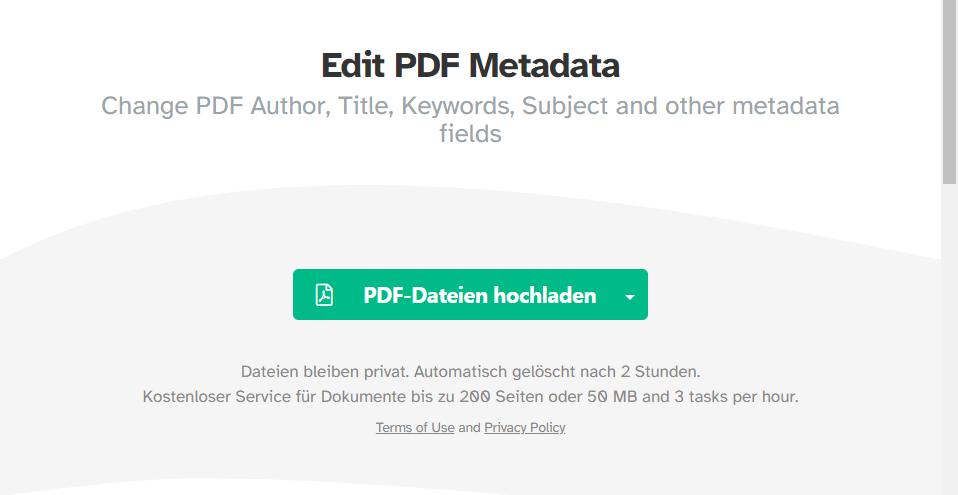
PDF Metadaten mit Sejda ändern
Schritt 2. Sobald die PDF-Datei hochgeladen ist, sehen Sie die Metadatenfelder wie Titel, Verfasser, Thema und Stichwörter. Nachdem Sie die Metadaten bearbeitet haben, klicken Sie unten auf der Seite auf die Schaltfläche “Update PDF Metadata“.
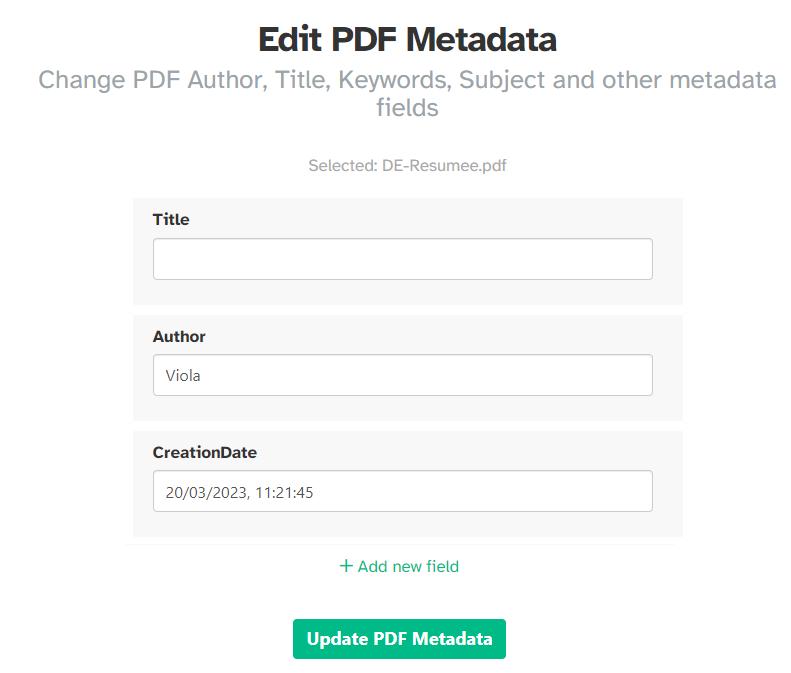
Englische Seite unter deutschem URL
Schritt 3. Sobald der Vorgang abgeschlossen ist, klicken Sie auf “Download”, um die aktualisierte PDF-Datei mit den bearbeiteten Metadaten auf Ihren Computer herunterzuladen.
PDF-Metadaten mit Adobe ändern
Adobe Acrobat Pro ist eine leistungsstarke PDF-Bearbeitungssoftware. Mit ihr können Sie problemlos PDF-Metadaten auslesen und ändern. Dazu gehören Felder wie Titel, Verfasser, Thema und Stichwörter des Dokuments.
Die Software bietet auch erweiterte Optionen zur Bearbeitung von Metadaten. Benutzer können zusätzliche Metadatenfelder wie Urheberrechtsstatus, Urheberrechtshinweis und mehr hinzufügen oder entfernen.
Schritt 1. Laden Sie Adobe Acrobat herunter, installieren Sie es auf Ihrem Computer und öffnen Sie die PDF-Datei.
Schritt 2. Klicken Sie in der oberen Menüleiste auf “Datei” und wählen Sie “Eigenschaften” aus dem Dropdown-Menü. Dadurch wird das Dialogfeld Dokumenteigenschaften geöffnet.
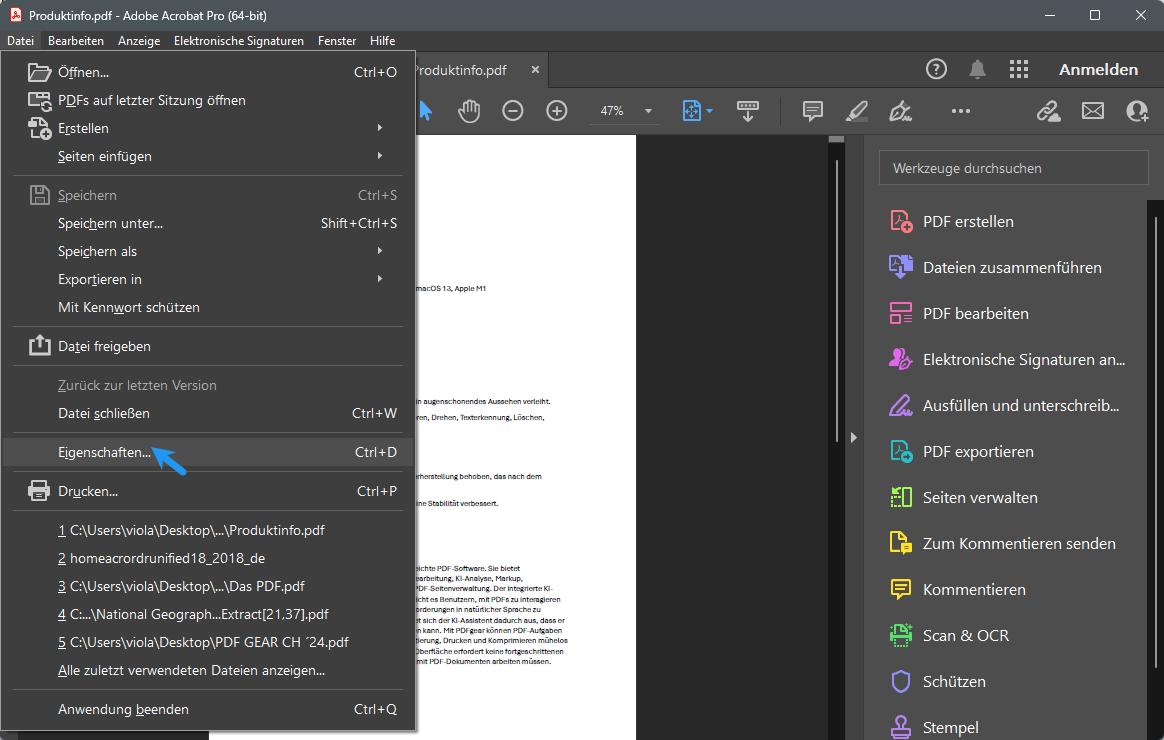
PDF-Eigenschaften anzeigen
Schritt 3. Im Dialogfeld Dokumenteigenschaften werden mehrere Registerkarten angezeigt. Klicken Sie auf den Reiter “Beschreibung”, um auf die Metadatenfelder zuzugreifen.
Schritt 4. Bearbeiten Sie die Metadatenfelder nach Bedarf, z. B. Titel, Verfasser, Thema und Stichwörter.
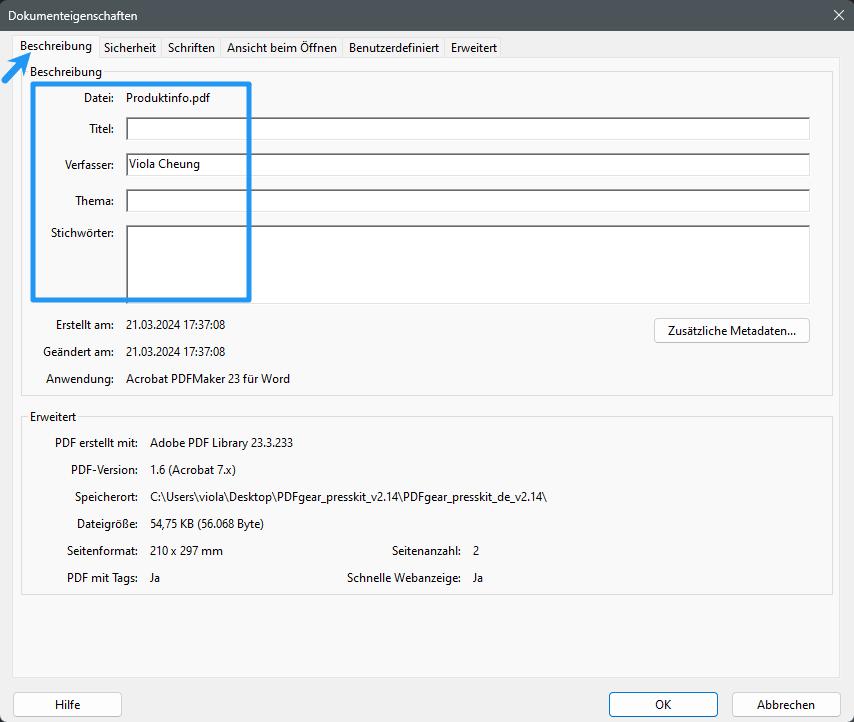
Eigenschaften von PDF mit Adobe bearbeiten
Schritt 5. Optional können Sie auf die Schaltfläche “Zusätzliche Metadaten” klicken, um auf erweiterte Metadatenfelder wie Copyright-Status, Copyright-Info und mehr zuzugreifen.
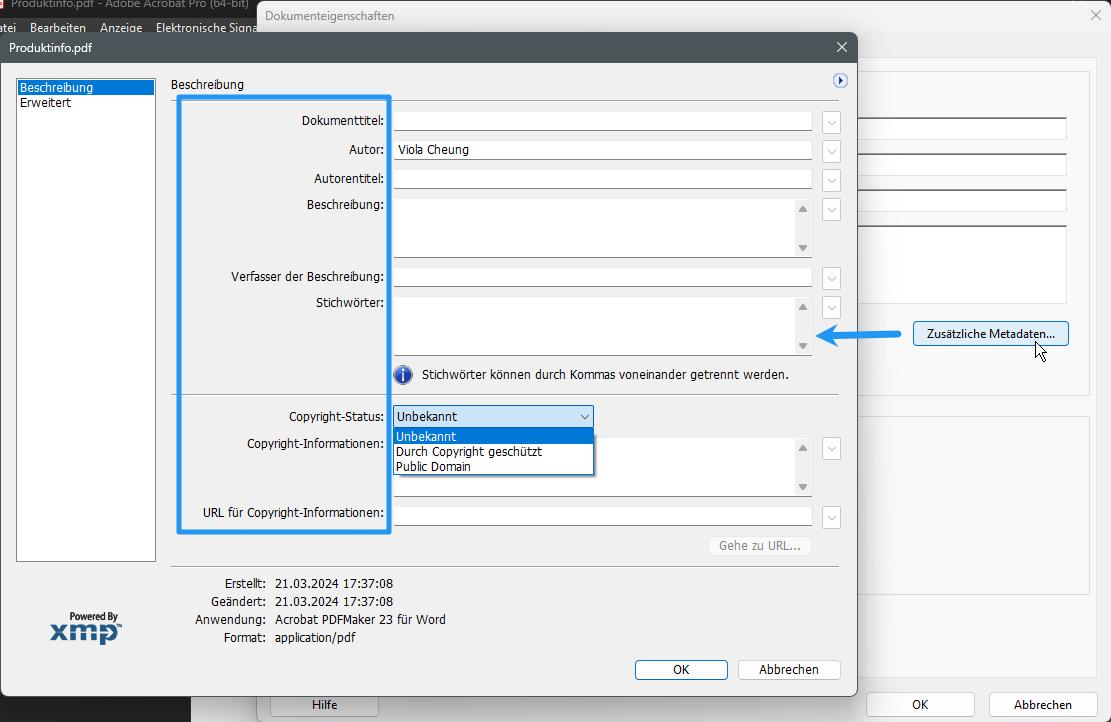
Erweiterte Metadaten hinzufügen
Schritt 6. Klicken Sie nach Ihren Änderungen auf die Schaltfläche ‘OK’, um Ihre aktualisierten Metadaten zu speichern. Speichern Sie abschließend Ihre PDF-Datei, indem Sie auf ‘Datei’ > ‘Speichern’ klicken oder Strg + S (Cmd + S auf dem Mac) drücken.
Häufig gestellte Fragen
I. Ist es möglich, PDF-Metadaten zu ändern, ohne Software zu installieren?
Ja, Sie können Online-Tools wie Sejda verwenden, um PDF-Metadaten direkt in Ihrem Webbrowser auszulesen und zu ändern, ohne Software auf Ihrem Computer installieren zu müssen.
II. Kann ich PDF-Metadaten auf einem Mobilgerät ändern?
Während viele Tools zur Bearbeitung von PDF-Metadaten für Desktop-Computer entwickelt wurden, können einige Online-Tools wie Sejda über einen Webbrowser auf einem mobilen Gerät aufgerufen werden.
Die Benutzererfahrung ist jedoch möglicherweise nicht so reibungslos oder optimiert wie auf einem Desktop-Computer.
III. Ändert sich der Inhalt oder die Formatierung von PDF durch die Bearbeitung?
Im Allgemeinen sollte sich die Änderung von PDF-Metadaten nicht auf den Inhalt oder die Formatierung des Dokuments auswirken. Es ist jedoch immer eine gute Idee, eine Sicherungskopie der ursprünglichen PDF-Datei zu erstellen, bevor Sie ihre Metadaten bearbeiten, nur für den Fall, dass während des Vorgangs Probleme auftreten.
Kann ich Metadaten für mehrere PDF-Dateien gleichzeitig bearbeiten?
Einige Tools, wie z. B. Adobe Acrobat Pro und ExifTool ermöglichen es Ihnen, Metadaten für mehrere PDF-Dateien in einem Stapelprozess zu ändern. Dies kann Zeit sparen, wenn Sie Metadaten für mehrere Dokumente gleichzeitig ändern müssen.
IV. Wie kann ich PDF-Metadaten programmatisch ändern?
Wenn Sie programmieren können, können Sie Bibliotheken wie PyPDF2 für Python oder Apache PDFBox für Java nutzen, um PDF-Metadaten zu bearbeiten.
