PDF glätten, schwärzen, veschlüsseln – Wie soll ich PDF schützen?

Inhaltsangabe :
Es gibt 3 Möglichkeiten, Ihre PDF-Datei zu schützen: PDF glätten, Passwort setzen, PDF schwärzen. Wo liegt der Unterschied und welche sollten Sie verwenden?
Inhaltsverzeichnis
-
3 Möglichkeiten, Ihre PDF-Dateien zu schützen
-
4 Gründe für die Verschlüsselung Ihrer PDF
-
Fazit
PDF-Datei verschlüsseln
Es gibt verschiedene Sicherheitsstufen von PDF-Dateien, aber der Zweck bleibt immer derselbe: die im Dokument enthaltenen Informationen zu schützen. Dieser Artikel beschäftigt sich mit 3 Möglichkeiten – PDF glätten, PDF schwärzen, und PDF mit Passwort veschlüsseln – wie wir diesen Schutz einrichten können.
3 Möglichkeiten, Ihre PDF-Dateien zu verschlüsseln
I. PDF glätten – PDF vor Kopieren und Bearbeiten schützen
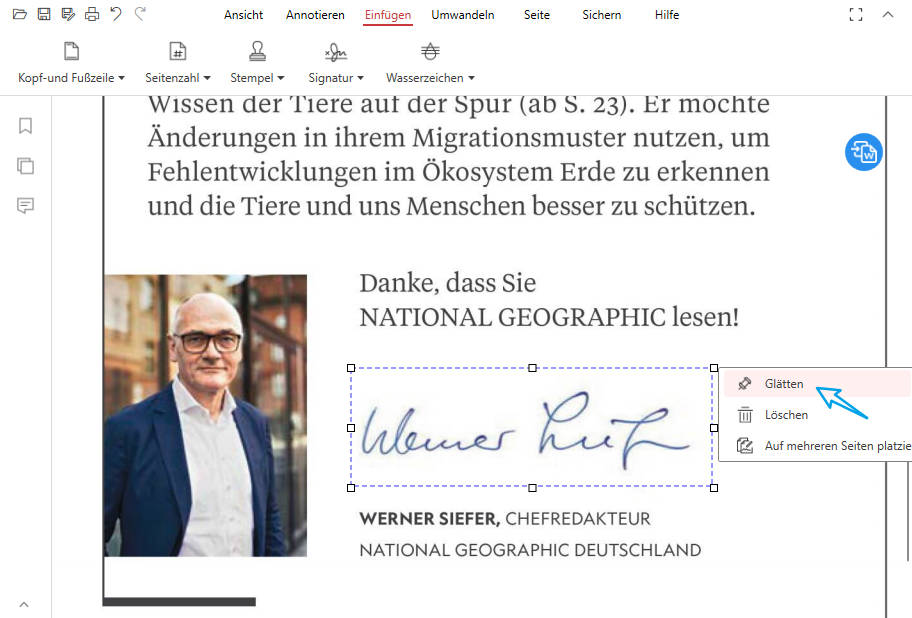
Wir haben die möglichen Gefahren besprochen, die entstehen, wenn unbefugten Personen erlaubt wird, unsere Informationen aus Ihrem PDF zu kopieren. Um diese Gefahren zu vermeiden, sollten Sie Ihr PDF, vor allem Ihr Signatur im PDF vor dem Kopierung und Bearbeitung schützen. Um dies zu erreichen, müssen Sie das PDF glätten.
PDF mit PDFgear glätten
Durch das Glätten einer PDF-Datei werden alle einzelnen Elemente eines Dokuments (z. B. Bilder, Anmerkungen und Signaturen) auf einer einzigen Ebene zusammengebracht, wobei jedes Element nicht auswählbar, abziehbar und unveränderbar ist.
II. Passwort setzen – PDF mit Passwort verschlüsseln
Eine andere Möglichkeit, Ihre PDF-Datei zu verschlüsseln, besteht darin, ein Passwort hinzuzufügen. Das Hinzufügen eines Passworts garantiert die Sicherheit der Dateien. Nur autorisierte Benutzer mit dem Passwort können auf die Datei zugreifen. Hier besprechen wir, wie Sie mit der PDFgear-App ein Passwort zu Ihrer PDF-Datei hinzufügen können. Hier ist, wie
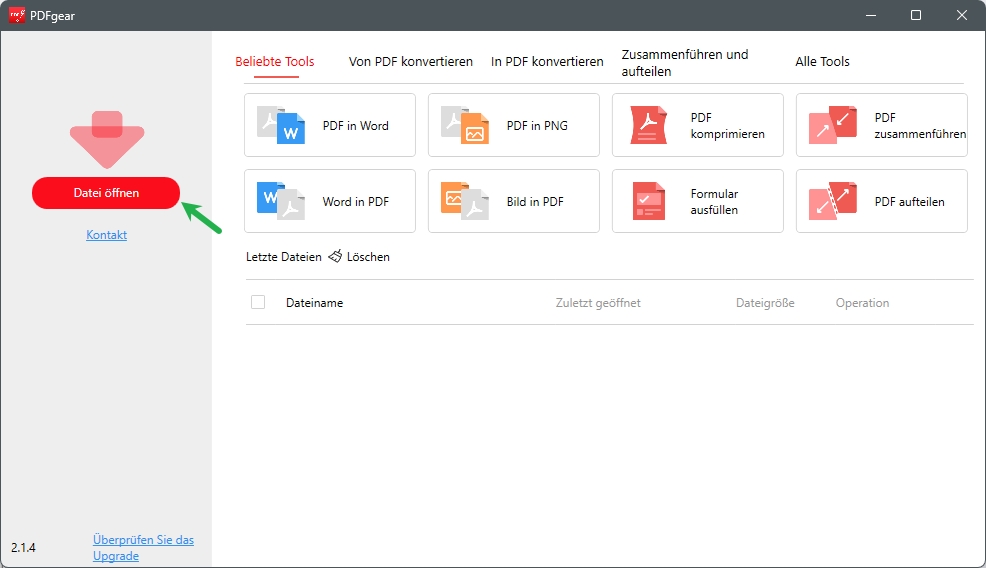
1. PDFgear-Programm herunterladen und öffnen
Laden Sie die PDFgear-App auf Ihren Windows- oder Mac-Computer herunter
2. Zu verschlüsselnde Datei mit PDFgear öffnen
Klicken Sie auf „Datei öffnen“, dann wählen Sie die Datei aus, die Sie verschlüsseln möchten.
Datei öffnen beim Startmenü
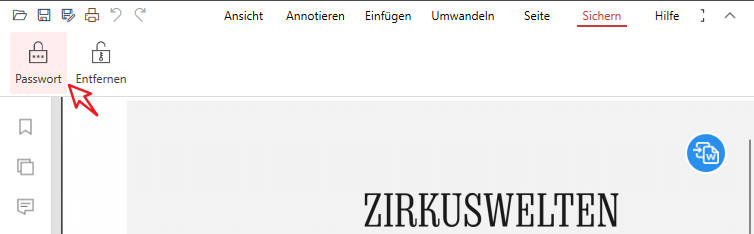
3. Auf die Registerkarte “Sichern” wechseln
Klicken Sie in der Werkzeugleiste auf das Symbol „Sichern“
PDF mit PDFgear sichern
4. Passwort festlegen
Geben Sie ein Passwort ein und bestätigen Sie es, dann klicken Sie zur Bestätigung auf “Okay”
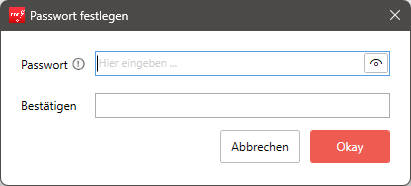
PDF mit kennwort schützen
Das ist es! Auf die Datei kann jetzt nur noch mit dem Passwort zugegriffen werden. Hooray!
Was? Glauben Sie nicht, dass es damit getan ist? Reicht das nicht aus, um Ihre Dokumente zu schützen? Dann können Sie mit diesem PDF-Entschlüsselungs-Tool von SmallPDF ausprobieren, ob Sie PDFgear für Ihre verschlüsselten Dokumente knacken können.
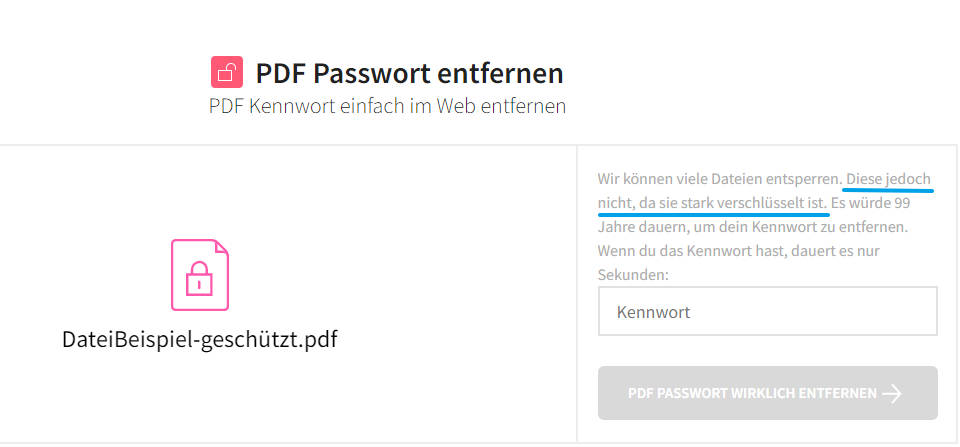
PDF-Passwort lässt sich nicht entfernen
Selbst die bekannte Website Smallpdf ist nicht in der Lage, mit PDFgear verschlüsselte PDF-Dateien zu knacken. Daher ist “PDF mit Passwort verschlüsseln” die empfohlene Methode, um alle PDF-Dateien zu schützen.
III. PDF schwärzen – vertrauliche Inhalte entfernen
Die PDF-Schwärzung ist eine Art der PDF-Verschlüsselung. Sie ermöglicht es, vertrauliche Inhalte aus einer PDF-Datei zu verbergen. So können Sie eine PDF-Datei teilen, ohne befürchten zu müssen, dass Unbefugte darauf zugreifen. Bei diesen sensiblen Inhalten kann es sich um Bilder oder Text handeln, die kein zweites Auge sehen soll.
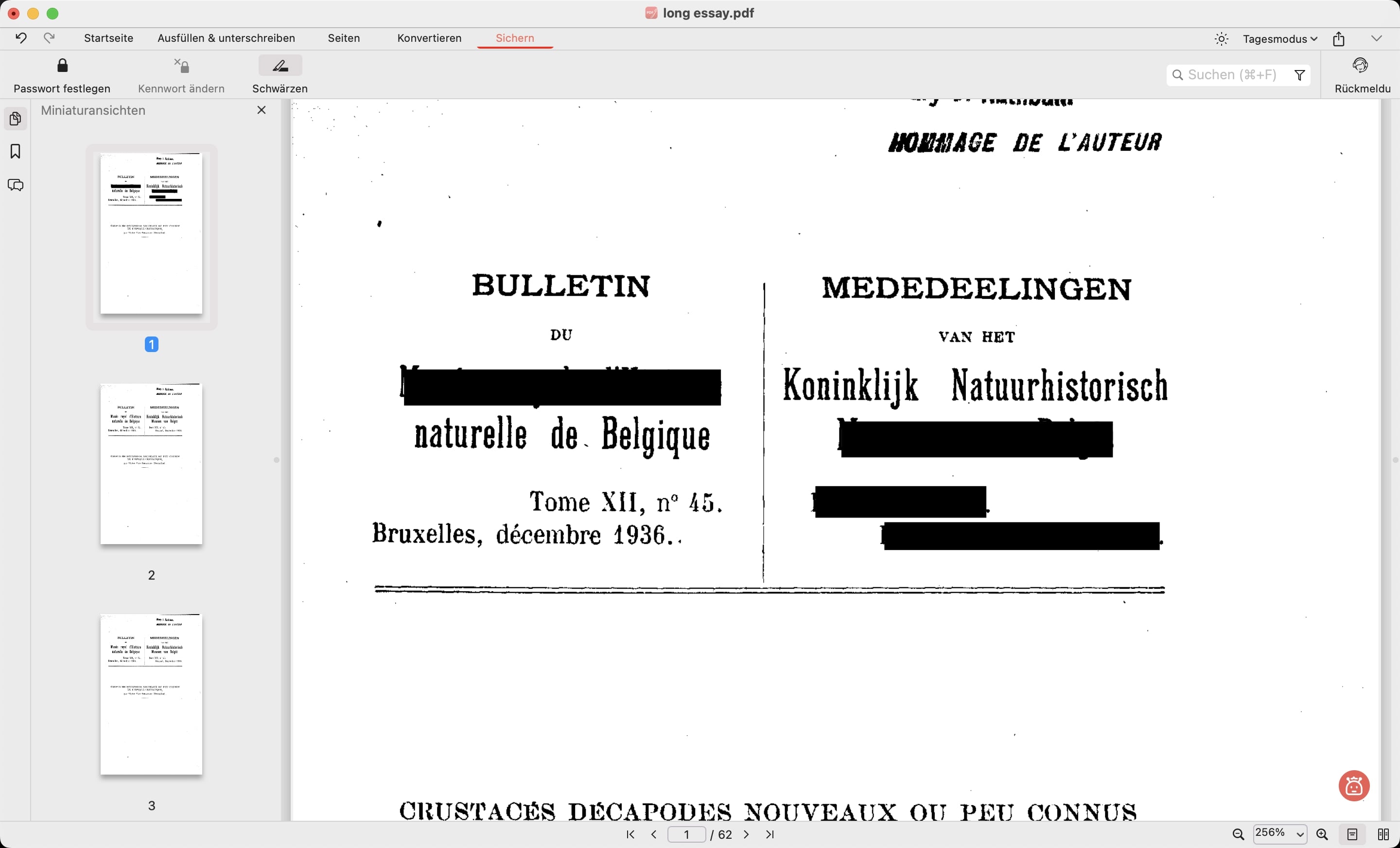
PDF mit PDFgear schwärzen
Um ein PDF zu redigieren, benötigen Sie ein effizientes PDF-Tool. Ein solches Tool ist PDFgear für Mac. Mit PDFgear-Schwärzungstool können Sie vertrauliche Informationen aus einer PDF-Datei herausfiltern und dafür sorgen, dass sie freigegeben werden kann. Schauen wir uns an, wie
1. Wechseln Sie zur Registerkarte „Sichern“.
2. Wählen Sie das Werkzeug „Schwärzen“.
3. Wählen Sie den Text oder das Bild mit Ihrem Maus aus, das Sie verbergen möchten.
Die privaten Informationen in Ihrer PDF-Datei sind durch diesen Vorgang geschützt. Nach dem Speichern der Datei können die Informationen hinter dem schwarzen Farbblock nicht mehr ausgewählt oder eingesehen werden. Bitte beachten Sie, dass dieser Vorgang nicht rückgängig gemacht werden kann. Speichern Sie daher bitte mit Vorsicht!
Muss ich PDF verschlüsseln? – 4 Gründe für PDF-Verschlüsselung
I. Stoppen Sie das unbefugte Kopieren und Änderung
Einer der wichtigsten Gründe für die Verschlüsselung Ihrer PDF-Datei besteht darin, zu verhindern, dass andere die in der Datei enthaltenen Informationen kopieren. Manchmal, wenn Menschen ein PDF nicht bearbeiten oder ruinieren können, beschließen sie, die Daten zu kopieren, die möglicherweise vertraulich sind, und sie in die falschen Hände zu geben. Schlimmer noch, sie können die Informationen verändern und Sie in Gefahr bringen. Aber mit der Verschlüsselung Ihrer PDF-Datei können Sie das vermeiden.
II. Verhindern Sie unbefugten Zugriff auf sensible Daten
Einige Informationen sollen persönlich oder innerhalb einer Gruppe von Personen aufbewahrt werden. Nehmen wir an, dass die Sicherheitsinformationen eines Landes in einem PDF dokumentiert sind, sollten solche Informationen verschlüsselt und für Unbefugte undurchdringlich gemacht werden, da sie sensible Informationen enthalten, die eine Nation in den Ruin treiben können.
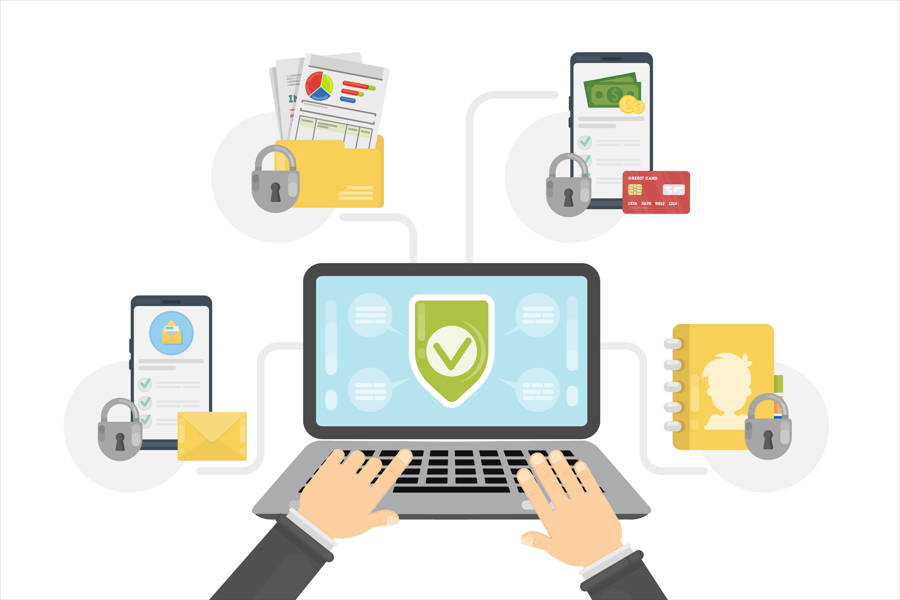
Sie sollten Ihr PDF wirklich schützen
III. Schützen Sie PDF vor unbefugtem Drucken
Ein weiterer wichtiger Vorteil der PDF-Verschlüsselung besteht darin, unbefugtes Drucken zu verhindern. Die Hardcopy einer verschlüsselten PDF-Datei kann nicht gedruckt und daher in ihrem Softcopy-Zustand sicher aufbewahrt werden.
IV. Verhindern Sie unbefugtes Freigeben
Ein Freund kann dir genug vertrauen, um seine Geheimnisse mit dir zu teilen, aber wie stellt er fest, wie ehrlich und respektvoll du Freundschaften bist? Indem Sie eine PDF-Datei verschlüsseln, können Sie sicherstellen, dass nur Personen darauf zugreifen können, denen Sie den Inhalt der Datei anzeigen möchten.
All dies und mehr sind die Vorteile der Verschlüsselung Ihrer PDF. Sehen wir uns nun an, wie Sie diese Verschlüsselung erreichen können.
Fazit
In all diesen? Sie fragen sich vielleicht, welcher Sicherheitstyp für Sie am besten geeignet ist. Nun, nach allem, was wir erklärt haben, können Sie zustimmen, dass ein Sicherheitsschritt möglicherweise nicht ausreicht, um Ihre PDF-Datei zu schützen. Möglicherweise benötigen Sie also eine Kombination der drei oder sogar mehr.
Wir empfehlen jedoch, dass Sie den Sicherheitstyp wählen, der am ehesten mit Ihrem Grund für die Verschlüsselung zusammenhängt. Wir hoffen, dass dies viel dazu beiträgt, Ihnen beim Schutz Ihrer PDF-Dateien zu helfen. Lassen Sie uns wissen, wenn Sie Fragen oder Anmerkungen haben.
